

RegSeeker — утилита HoverDesk для Windows, рассчитанная на работу с реестром, автозагрузкой, установленными приложениями, службами, драйверами, браузерными компонентами, историей активности и системными настройками. Это не обычный чистильщик мусора с одной кнопкой, а набор инструментов для пользователей, которые понимают, что именно удаляют, отключают или экспортируют. В программе есть поиск по реестру, очистка недействительных записей, Backup Manager, Regedit bookmarks, Startup entries, Tweaks, инструменты privacy-очистки и Auto-cleaner.
Главный сценарий RegSeeker — разбор следов программ, которые остались в Windows после удаления: записи в реестре, элементы автозагрузки, расширения браузеров, старые пункты меню Start, временные файлы и списки недавно открытых документов. Для обычной очистки кэша браузеров существуют более простые решения вроде CCleaner и Wise Registry Cleaner, но RegSeeker заметно сильнее в ручном поиске по реестру и в просмотре системных областей, связанных с запуском программ. К смежным инструментам относятся Autoruns, Registry Finder, Revo Uninstaller, Registry Life и Reg Organizer.
RegSeeker лучше рассматривать как инструмент обслуживания Windows после удаления программ, смены драйверов, чистки автозагрузки, удаления хвостов старого софта и поиска конкретных записей. Для бездумного ускорения компьютера программа не подходит: Auto Clean остаётся рискованным режимом, а найденные записи требуют проверки перед удалением.
Краткая карточка RegSeeker
| Параметр | Что важно знать |
|---|---|
| Назначение | Работа с реестром Windows, автозагрузкой, службами, драйверами, установленными приложениями, историей и системными настройками |
| Разработчик | HoverDesk / Hover Inc |
| Тип программы | Системная утилита, registry search tool, registry cleaner, Windows tweaking toolbox |
| Лицензия | Бесплатно для личного использования |
| Платформа | Windows |
| Основные разделы | Applications and startup, Registry, Tools and system, Computer cleaning, About |
| Безопасность изменений | Auto-backup перед удалением записей, восстановление через Backup Manager |
| Подходит | Опытным пользователям Windows, администраторам, тем, кто вручную проверяет записи реестра |
| Не подходит | Новичкам, которые хотят удалять всё найденное без просмотра результатов |
RegSeeker сочетает несколько направлений: поиск по реестру, очистка реестра, просмотр автозагрузки, управление установленными приложениями, очистка следов активности, поиск файлов, твики Windows и резервное восстановление удалённых записей. В программе есть экспорт и удаление найденных результатов, сканирование invalid entries, контроль Startup entries, служб, драйверов, расширений браузеров, document history, browser caches, old Start Menu entries, junk files, Regedit bookmarks, Backup Manager, information panel и Auto-cleaner.
RegSeeker не ограничивается реестром: в ней есть удаление программ, управление драйверами, службами, автозагрузкой и браузерными плагинами, а также блок Tweaks для изменения отдельных параметров Windows. При этом возможности отдельных модулей остаются базовыми: встроенный деинсталлятор не заменяет специализированные инструменты удаления остатков, а advanced-настройки ограничены.
Для каких задач нужен RegSeeker
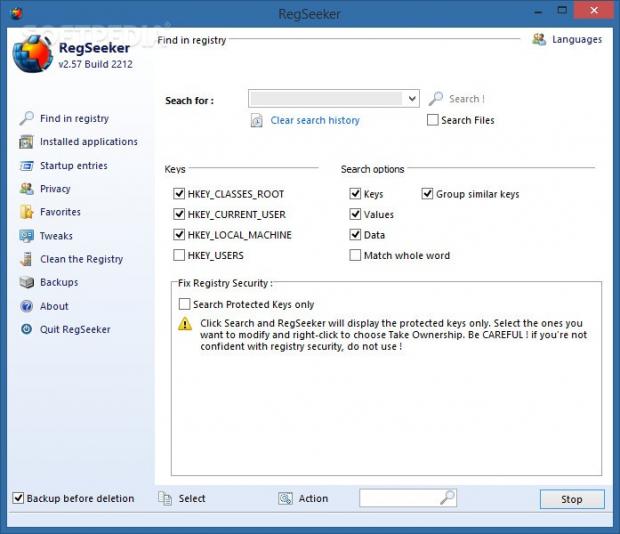
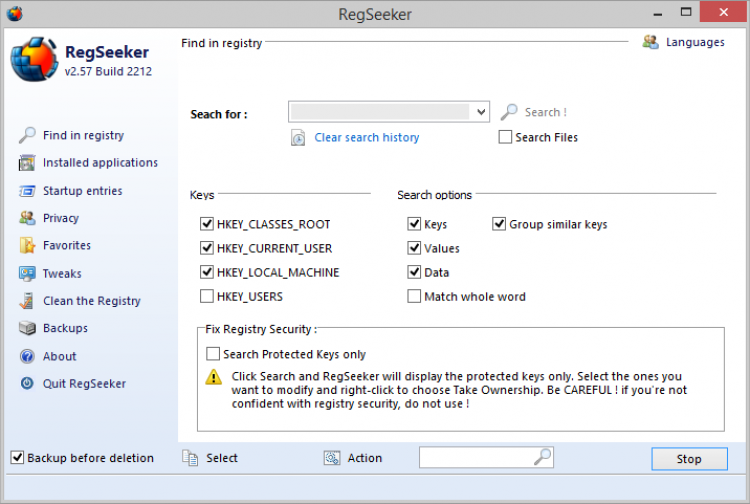
RegSeeker закрывает несколько практических задач, связанных с обслуживанием Windows. Первая — найти конкретную строку в реестре, например название удалённой программы, старого драйвера, компонента браузера или производителя. Для этого используется Find in registry: пользователь вводит текст в поле Search for, выбирает ветки HKEY_CLASSES_ROOT, HKEY_CURRENT_USER, HKEY_LOCAL_MACHINE, HKEY_USERS и уточняет, где искать — в Keys, Values или Data. На скриншоте интерфейса также видны Clear search history, Search!, Search Files, Group similar keys, Match whole word и блок Fix Registry Security.
Вторая задача — очистка недействительных записей после удаления приложений. Clean the Registry сканирует реестр и показывает найденные элементы, связанные с отсутствующими путями, неиспользуемыми расширениями и остатками старых связей. Перед удалением используется Backup before deletion, а восстановление выполняется через Backups / Backup Manager. Такая логика важна: RegSeeker часто находит больше записей, чем осторожные чистильщики, поэтому ручной просмотр результатов здесь не формальность, а обязательный этап.
Третья задача — контроль запуска Windows. Раздел Startup entries отображает элементы автозагрузки в таблице с именем, путём, информацией и расположением записи. В этом же направлении RegSeeker работает со службами, драйверами и браузерными надстройками Internet Explorer, Firefox и Google Chrome, включая BHO, ActiveX, Toolbars и Extensions.
Четвёртая задача — очистка истории и временных данных. RegSeeker показывает recent open files, application histories, Internet Explorer index.dat и junk files, включая Temporary files и кэш Internet Explorer, Chrome и Firefox. Это не делает программу полноценным privacy-комбайном, но позволяет убрать локальные следы работы, которые связаны с Windows, браузерами и приложениями.
Пятая задача — системные настройки Windows. Раздел Tweaks содержит набор переключателей, которые меняют поведение интерфейса и Explorer: отключение отдельных визуальных эффектов, настройка контекстного меню, изменение задержки меню Start, rebuilding icon cache, параметры mouse wheel scroll lines и другие настройки. В интерфейсе Tweaks используются кнопки Apply changes и Restore default.
Интерфейс и логика разделов
RegSeeker построен вокруг левой навигационной панели. В новых интерфейсах разделы сгруппированы крупными блоками: Applications and startup, Registry, Tools and system, Computer cleaning и About. Такой каркас отделяет работу с установленными программами и автозагрузкой от операций с реестром, системных инструментов и очистки следов активности.
В старом интерфейсе, который хорошо виден на скриншотах Softpedia, пункты расположены списком: Find in registry, Installed applications, Startup entries, Privacy, Favorites, Tweaks, Clean the Registry, Backups, About, Quit RegSeeker. Эта структура помогает понять развитие программы: ранняя версия показывала отдельные инструменты в одном длинном списке, а более поздний интерфейс объединяет их в тематические группы.
Applications and startup
Этот блок связан с тем, что установлено и запускается вместе с Windows. Installed applications показывает установленные программы, дату установки, размер и путь. В этом же разделе доступны операции удаления приложения, удаления записи из списка, просмотр application settings, экспорт selected items в REG-файлы и переход к расположению записи в Registry Editor.
Startup entries отображает элементы, которые участвуют в запуске Windows. Через контекстные действия пользователь включает и отключает запись, исключает её из списка, экспортирует данные и открывает расположение в Registry Editor или Windows Explorer. Для служб и драйверов отображаются путь и startup status: boot, auto, system, on demand.
Registry
Registry — центральный раздел программы. Здесь находятся Find in registry, Clean the Registry, Backups и инструменты, связанные с избранными разделами Regedit. Поиск нужен для точечного разбора: например, после удаления антивируса, драйвера принтера, старого графического редактора или VPN-клиента пользователь вводит часть названия и получает список совпадений. Очистка реестра работает шире: она ищет недействительные записи без привязки к одной строке.
В Find in registry важно не расширять область поиска без необходимости. Для следов конкретной программы достаточно искать точное название продукта, папки или производителя. Поиск по слишком общей строке даёт большое число совпадений, среди которых встречаются системные записи и связи с другими приложениями. RegSeeker даёт инструменты для отбора, но не заменяет понимание того, что относится к удаляемой программе.
Tools and system
Tools and system объединяет дополнительные системные инструменты. Среди таких возможностей есть integrated file search tool, поиск duplicate files и invalid shortcuts, а также information panel со статистикой о ПК. Эти функции не превращают RegSeeker в полноценный файловый менеджер или диагностический пакет, но расширяют программу за пределы обычной чистки реестра.
File search полезен после удаления старых программ, когда на диске остаются ярлыки, временные папки, отчёты, кэши и документы настроек. Поиск invalid shortcuts помогает найти ярлыки, которые указывают на отсутствующие файлы. Это отличается от Clean the Registry: один инструмент работает с файловой системой, другой — с реестром.
Computer cleaning
Computer cleaning отвечает за следы активности и временные данные. RegSeeker очищает document history, browser caches для Internet Explorer, Mozilla Firefox и Google Chrome, old Start Menu entries и junk files. Этот блок удобен для локальной уборки после работы с документами и браузером, но его не следует путать с безопасным удалением файлов без восстановления: в описании RegSeeker нет подтверждённой функции криптографического стирания данных.
About
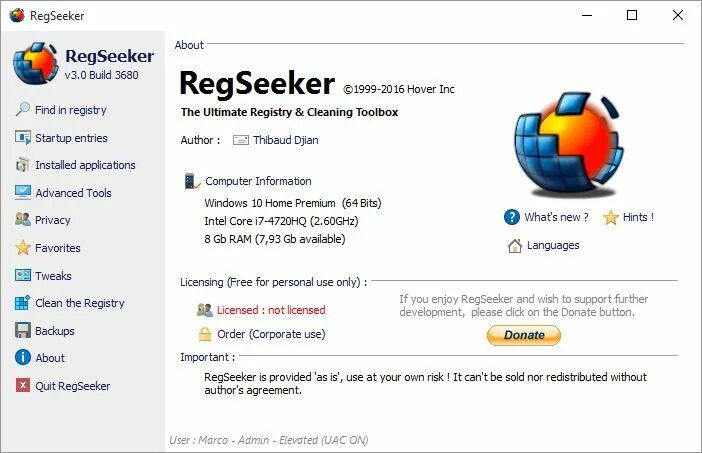
About показывает сведения о программе, лицензии и компьютере. В старых сборках в этом окне отображались имя автора Thibaud Djian, блок Computer Information и лицензирование Free for personal use only. About также удобен для проверки среды, в которой запускается программа: разрядность Windows, объём памяти и базовые сведения о системе видны в одном окне.
Поиск в реестре через Find in registry
Find in registry — один из самых сильных блоков RegSeeker. Обычный Registry Editor тоже ищет по реестру, но RegSeeker показывает результаты списком и даёт инструменты отбора, экспорта и удаления найденных элементов. RegSeeker быстро ищет registry keys and values по заданному слову, а затем дополняет поиск очисткой, избранными разделами, автозагрузкой и твиками Windows.
Окно поиска устроено так, чтобы пользователь сразу ограничил область. В поле Search for вводится строка, ниже расположены ветки HKEY_CLASSES_ROOT, HKEY_CURRENT_USER, HKEY_LOCAL_MACHINE и HKEY_USERS. Справа находятся флажки Keys, Values, Data, Group similar keys и Match whole word. В нижней части есть Fix Registry Security: Search Protected Keys only и предупреждение о Take Ownership.
Как выбирать область поиска
Для поиска следов пользовательской программы сначала используют HKEY_CURRENT_USER и HKEY_LOCAL_MACHINE. Первая ветка связана с настройками текущего пользователя, вторая — с настройками уровня компьютера. HKEY_CLASSES_ROOT чаще участвует в ассоциациях файлов, COM-компонентах и типах объектов. HKEY_USERS включает профили пользователей. RegSeeker не запрещает отмечать всё сразу, но большой охват увеличивает число результатов и усложняет проверку.
Параметры Keys, Values и Data разделяют поиск по типу совпадения. Keys означает поиск по названию разделов, Values — по названию параметров, Data — по содержимому параметров. Для удаления следов конкретной программы после деинсталляции полезно проверять все три типа, но итоговый список нужно просматривать вручную. Совпадение в Data не всегда означает, что запись устарела: путь, CLSID или имя приложения нередко используются другими компонентами.
Match whole word снижает число случайных совпадений. Эта опция нужна, когда название короткое или совпадает с частью других слов. Group similar keys помогает сгруппировать похожие результаты, чтобы не просматривать десятки однотипных строк подряд.
Что делать с найденными результатами
После поиска RegSeeker выводит список совпадений. Дальше пользователь выбирает отдельные элементы, проверяет путь, экспортирует результаты или удаляет записи. Важное правило: удаляются только записи, которые точно относятся к выбранной программе, драйверу или компоненту. Запись с похожим названием в системной ветке не трогают без проверки в Registry Editor.
Пример безопасного сценария:
В поле Search for вводится точное название удалённой программы.
Отмечаются HKEY_CURRENT_USER и HKEY_LOCAL_MACHINE.
В Search options включаются Keys, Values и Data.
Включается Backup before deletion.
Запускается Search!.
Результаты сортируются по расположению и проверяются вручную.
Отдельные записи экспортируются в REG-файл.
Удаляются только очевидные остатки программы.
После удаления открывается Backups и проверяется наличие резервной копии.
Этот сценарий отличается от Auto-cleaner: пользователь не отдаёт программе право удалять всё найденное, а работает с конкретной задачей. Для RegSeeker это принципиально: программа даёт много контроля, но требует внимательного отношения к найденным элементам.
Clean the Registry: очистка реестра в RegSeeker
Clean the Registry предназначен для поиска wrong or left entries, которые остаются после удаления программ. Auto-backup создаётся перед удалением, а восстановление выполняется через integrated Backup manager. Это подтверждает базовый механизм безопасности RegSeeker: программа не только удаляет, но и сохраняет возможность отката выбранных изменений.
В результатах Clean the Registry встречаются отсутствующие пути, неиспользуемые расширения, старые Open with entries, оставшиеся связи приложений и другие элементы, которые потеряли исходный файл или программу. На старых скриншотах RegSeeker такие находки отображаются списком с веткой реестра, путём и пояснением вроде Unused 'Open with' entry.
Очистка реестра в RegSeeker требует более осторожного подхода, чем очистка временных файлов. Временный файл обычно удаляется без влияния на запуск Windows, а ошибочное удаление записи реестра приводит к проблемам с программой, драйвером, COM-компонентом, ассоциацией файла или службой. RegSeeker показывает найденные записи, но решение об удалении остаётся за пользователем.
Как читать результаты Clean the Registry
При просмотре результатов важно оценивать не только текст ошибки, но и расположение записи. Путь в HKEY_CURRENT_USER обычно связан с текущим профилем пользователя. Путь в HKEY_LOCAL_MACHINE чаще затрагивает весь компьютер. Записи классов, расширений файлов и COM-объектов требуют отдельной проверки: они связаны с запуском программ, контекстным меню, обработчиками файлов, предпросмотром и интеграцией приложений.
Для удаления понятных записей подходят такие ситуации:
путь указывает на папку программы, которая уже удалена;
название совпадает с точным именем удалённого приложения;
запись относится к старому ярлыку или Open with association;
в Data указан файл, которого больше нет;
запись повторяется в группе остатков одной программы.
Не стоит удалять запись, когда:
в названии есть Microsoft, Windows, System, Driver, Installer без ясной связи с удалённой программой;
путь относится к общей папке Common Files;
запись связана с несколькими программами;
значение содержит CLSID без понятного контекста;
результат найден после слишком общей строки поиска;
программа нужна только для ускорения без конкретной проблемы.
Auto-cleaner и ручной режим
Auto-cleaner в RegSeeker работает по принципу выбора областей очистки и запуска одной кнопкой. Пользователь выбирает, что чистить, и запускает процедуру без последовательного просмотра каждой найденной записи.
Для RegSeeker этот режим самый спорный. Ручной режим дольше, но он соответствует характеру программы. RegSeeker ценен именно тем, что показывает данные и даёт контроль: пользователь видит, где находится запись, к чему она относится, экспортирует её и удаляет только подтверждённые остатки. Auto-cleaner сокращает время, но убирает главный уровень проверки.
Backup Manager и восстановление изменений
Backup Manager — обязательная часть работы с RegSeeker. Программа создаёт резервную копию перед удалением записей, показывает содержимое backup-файла и позволяет восстановить удалённые элементы позднее. Backup Manager используется для резервного копирования реестра перед изменениями, просмотра содержимого копии и последующего восстановления.
Backup Manager не заменяет полное резервное копирование Windows. Он возвращает удалённые записи RegSeeker, но не восстанавливает состояние всего диска, установленные файлы программы, драйверы и системные компоненты. Восстановление связано с сохранёнными копиями, поэтому пользователь должен заранее понимать, какая операция и какие записи были удалены.
Для безопасной работы используется трёхуровневая схема:
Точка восстановления Windows перед серьёзной чисткой.
Backup before deletion внутри RegSeeker.
Экспорт отдельных результатов перед ручным удалением спорных записей.
Такой порядок особенно важен после удаления антивирусов, VPN-клиентов, драйверов устройств, виртуальных приводов, офисных пакетов и программ, которые устанавливают службы. Остатки таких приложений часто находятся не только в пользовательских настройках, но и в системных областях автозагрузки, драйверов и служб.
Как использовать Backups
Для восстановления через RegSeeker пользователь открывает раздел Backups, находит нужную копию, просматривает содержимое и запускает восстановление. На практике резервные копии лучше подписывать по задаче: название удаляемой программы, дата и тип операции. Это облегчает откат, когда за один день выполнено несколько чисток.
Ошибочный подход — удалять десятки групп записей, а потом искать один безымянный backup. Правильный подход — отдельная операция, отдельная подпись, отдельная проверка. RegSeeker даёт механизм отката, но порядок хранения копий остаётся ответственностью пользователя.
Установленные приложения и остатки программ
Installed applications в RegSeeker показывает список установленных приложений и связанные с ними сведения: дату установки, размер, путь. Пользователь находит нужную программу через поиск, запускает uninstall operation, удаляет недействительные записи из списка, открывает расположение в Registry Editor, экспортирует выбранные элементы в REG-файл и создаёт exclusion list.
Этот модуль полезен, когда в Программы и компоненты остаётся запись о приложении, которого уже нет. RegSeeker помогает убрать такую запись из списка и проверить связанные settings. Но он не равен специализированному деинсталлятору. Uninstaller RegSeeker не идентифицирует и не удаляет leftover files and registry keys так, как это делают инструменты, ориентированные на полное удаление программ.
Для полного удаления приложения удобнее Revo Uninstaller: Revo ориентирован на uninstall, leftover removal, Forced Uninstall, backup options, Uninstall History, real-time monitoring и logs database. RegSeeker сильнее там, где после удаления нужно вручную найти конкретные записи в реестре и автозагрузке.
Где RegSeeker полезен после удаления программы
RegSeeker применяют после штатного удаления приложения, когда:
в списке Installed applications осталась недействительная запись;
программа удалилась, но её сервис остался в списке служб;
в Startup entries остался запуск старого компонента;
в браузере остались BHO, ActiveX, Toolbar или Extension;
в реестре остались записи с названием приложения;
в old Start Menu entries остались пункты удалённой программы;
Clean the Registry показывает отсутствующие пути к старой папке.
В таком сценарии RegSeeker работает как инструмент ручной проверки. Сначала удаляется приложение штатным деинсталлятором, затем проверяется автозагрузка, службы и браузерные компоненты, после этого выполняется точечный поиск по названию программы. Общую очистку реестра запускают только после резервного копирования.
Startup entries, службы, драйверы и браузерные компоненты
Startup entries — один из самых практичных разделов RegSeeker. Он показывает программы, которые стартуют вместе с Windows, и даёт возможность включать или отключать их. Записи автозагрузки экспортируются в файл, исключаются из списка, а их расположение открывается в Registry Editor или Windows Explorer.
Этот раздел важен после установки программ, которые добавляют фоновые агенты, проверку обновлений, панели, помощники, tray-компоненты и сервисы синхронизации. RegSeeker показывает путь к файлу и информацию о программе, поэтому пользователь отличает нужный драйвер от лишнего updater-компонента.
Службы
Службы управляют фоновыми задачами Windows и установленных приложений. В RegSeeker отображаются services, включая startup status. Для служб встречаются статусы boot, auto, system, on demand.
Отключение службы требует проверки. Служба антивируса, VPN, драйвера печати, виртуальной машины, резервного копирования или лицензирования приложения связана с работой конкретного продукта. RegSeeker показывает элемент, но не подсказывает бизнес-контекст: удалять или отключать нужно только те службы, которые точно относятся к уже удалённой программе.
Драйверы
Раздел drivers помогает увидеть драйверные компоненты, которые связаны с запуском Windows. Такие записи опаснее обычных элементов автозагрузки: ошибка в драйвере влияет на загрузку, устройства, сеть, звук, виртуальные адаптеры, защитное ПО и дисковые фильтры. RegSeeker показывает драйверы, но не превращает пользователя в диспетчер устройств. Для удаления драйвера сначала используют штатные инструменты Windows или деинсталлятор производителя, а RegSeeker применяют для проверки оставшихся записей.
Браузерные расширения
RegSeeker показывает browser add-ons для Internet Explorer, Firefox и Google Chrome, включая BHO, ActiveX, Toolbars и Extensions. Это полезно после удаления старых тулбаров, рекламных модулей, устаревших расширений и компонентов безопасности, которые прописывались в браузеры.
Для Chrome и Firefox основной способ удаления расширений — через настройки браузера. RegSeeker нужен тогда, когда штатное удаление прошло, а запись всё равно осталась в системной конфигурации, автозагрузке или списке браузерных компонентов.
Очистка истории, кэша и временных файлов
Privacy и Computer cleaning в RegSeeker закрывают локальные следы активности: recent open files, application histories, Internet Explorer index.dat, Temporary files, кэш Internet Explorer, Chrome и Firefox, старые элементы меню Start и junk files.
Эта часть программы проще, чем очистка реестра. Пользователь выбирает категории, запускает анализ и удаляет найденные данные. Однако даже здесь полезна ручная проверка: старые документы, временные файлы установщиков, кэши браузеров и списки недавно открытых файлов относятся к разным задачам. Очистка кэша освобождает место и убирает локальные следы веб-сессий, а очистка recent documents скрывает историю открытых файлов в Windows и приложениях.
RegSeeker не следует воспринимать как программу безопасного уничтожения информации. В описании подтверждена очистка историй и junk files, но не подтверждено безвозвратное стирание с перезаписью. Для задач, где требуется исключить восстановление файлов, выбирают специализированные инструменты secure erase, а не обычный privacy-cleaner.
Что удобно чистить в RegSeeker
историю документов;
кэш Internet Explorer, Firefox и Chrome;
старые пункты Start Menu;
временные файлы;
устаревшие ярлыки;
следы приложений в истории;
невалидные ярлыки через file search.
Что лучше не смешивать с очисткой реестра
Очистка браузерного кэша и удаление недействительных записей реестра — разные операции. Кэш браузера удаляется без влияния на системные связи Windows. Запись реестра участвует в запуске программ, типах файлов, COM-объектах, службах и настройках. Поэтому безопасный порядок работы такой: сначала временные файлы и истории, затем автозагрузка и приложения, затем поиск по реестру и только после этого Clean the Registry.
Tweaks: настройка поведения Windows
Раздел Tweaks предназначен для изменения отдельных параметров Windows. Среди настроек есть disable font smoothing, window animations, save Explorer window settings, remove arrows from shortcuts, change Start menu opening delay, set mouse wheel scroll lines and icon size, disable Outlook Express splash screen, rebuild icon cache. Все изменения применяются одной кнопкой.
В более новом интерфейсе раздел Tweaks содержит конкретные переключатели для параметров Windows: Disable Aero shake, Disable Aero snap, Disable Lock screen, Hide file extensions, Open explorer to this PC, Remove OneDrive icon in navigation pane. В нижней части окна используются Apply changes и Restore default. Эти элементы важны: Apply changes применяет выбранные изменения, Restore default возвращает стандартные значения.
Tweaks удобен, когда пользователь хочет быстро включить или отключить настройку без ручного перехода в Registry Editor. Но каждое изменение всё равно затрагивает поведение Windows. Перед пакетным применением нескольких твиков лучше менять один блок за раз: так проще понять, какая настройка повлияла на Explorer, меню, анимацию или поведение окон.
Для каких задач подходит Tweaks
Раздел Tweaks полезен для:
отключения визуальных эффектов, которые мешают работе;
настройки поведения Explorer;
изменения задержек и реакции интерфейса;
восстановления icon cache;
управления отображением отдельных элементов Windows;
быстрого возврата стандартных параметров через Restore default.
Этот модуль не заменяет групповые политики, PowerShell и полноценные редакторы твиков. Его сильная сторона — простое окно с набором готовых переключателей. Ограничение — отсутствие глубокого описания влияния каждого параметра на разные редакции Windows.
Regedit bookmarks и работа с избранными разделами
Regedit bookmarks в RegSeeker нужны для быстрого перехода к часто используемым областям реестра. Функция создаёт favorites для быстрого доступа к registry entries.
Эта возможность полезна пользователям, которые регулярно проверяют одни и те же области: автозагрузку, настройки удалённых программ, ветки приложений, расширения файлов, настройки оболочки Windows. Вместо повторного ручного перехода по дереву Registry Editor пользователь сохраняет точку доступа в избранное и возвращается к ней через RegSeeker.
Regedit bookmarks особенно удобны вместе с Find in registry. Сначала пользователь находит нужную область, открывает её в Registry Editor, проверяет содержимое и сохраняет расположение для дальнейшей работы. Для администратора или опытного пользователя это сокращает повторяющиеся действия при обслуживании нескольких похожих систем.
Поиск файлов, дубликатов и недействительных ярлыков
RegSeeker включает integrated file search tool. Он используется для поиска duplicate files, invalid shortcuts и других файловых задач. В file scan mode пользователь выбирает диск или каталог, включает или исключает hidden and system files, ограничивает размер файла, ищет дубликаты и задаёт форматы для проверки.
Этот блок полезен после удаления программ и ручной чистки папок. Invalid shortcuts показывают ярлыки, которые ведут на отсутствующие файлы. Duplicate files помогают найти повторяющиеся копии, но удаление дубликатов требует проверки: одинаковое имя файла не означает одинаковое назначение, а одинаковый файл в разных папках иногда нужен нескольким программам.
Файловый поиск RegSeeker не заменяет специализированные анализаторы диска, но хорошо дополняет очистку реестра. После удаления программы пользователь проверяет:
папку Program Files или Program Files (x86);
каталог профиля пользователя;
старые ярлыки;
временные файлы;
записи в реестре;
Startup entries;
службы и браузерные компоненты.
Такой порядок помогает не удалять реестр вслепую. Сначала проверяются физические файлы и ярлыки, затем системные записи.
Standard и Advanced: ограничения режимов
RegSeeker доступен в Standard и Advanced. В стандартном режиме часть расширенных возможностей недоступна: Registry deep cleaning, Process Management с kill / kill and delete / kill and rename / export process startup list, экспорт File and Process Live Monitor list, Repair tool для auto-repair essential registry and startup entries. Advanced добавляет Deep Cleaning, Optimal Process Management, экспорт File and Process Monitor lists, auto repair registries, advanced Systems Information list, drivers backup tool и advanced scripting commands.
Для обычного сценария RegSeeker Standard достаточно поиска по реестру, просмотра автозагрузки, очистки истории, Clean the Registry и Backup Manager. Advanced нужен тем, кому требуются deep cleaning, расширенное управление процессами, экспорт мониторинга, ремонт системных записей и автоматизация. При этом расширенные функции увеличивают риск: чем глубже доступ к процессам, драйверам, службам и реестру, тем важнее резервная копия и ручная проверка.
Что выбрать
| Сценарий | Достаточно Standard | Нужен Advanced |
|---|---|---|
| Найти остатки удалённой программы в реестре | Да | Нет |
| Посмотреть Startup entries | Да | Нет |
| Удалить историю документов и кэш браузеров | Да | Нет |
| Использовать Backup Manager | Да | Нет |
| Запускать deep cleaning | Нет | Да |
| Управлять процессами с kill / kill and delete | Нет | Да |
| Экспортировать File and Process Live Monitor list | Нет | Да |
| Использовать advanced scripting commands | Нет | Да |
Для большинства домашних задач важнее не Advanced, а правильная методика: точный поиск, экспорт, backup, ручная проверка и отказ от Auto-cleaner.
Пошаговая инструкция: безопасная работа с RegSeeker
RegSeeker даёт доступ к областям Windows, где ошибка приводит к проблемам с запуском программ, служб, драйверов и ассоциаций файлов. Безопасная работа строится вокруг подготовки, точного поиска и отката. Инструкция ниже подходит для задачи: удалить остатки конкретной программы после штатной деинсталляции.
Шаг 1. Подготовить Windows к изменениям
Перед работой с реестром создаётся точка восстановления Windows и закрываются программы, которые связаны с удаляемым приложением. Открытые процессы способны заново создавать настройки, файлы и записи. Особенно это относится к браузерам, антивирусам, VPN-клиентам, синхронизаторам, офисным программам и драйверным утилитам.
Дополнительно фиксируется точное название программы, имя производителя и название папки в Program Files. Эти строки используются для поиска. Нельзя искать слишком общие слова: они дают результаты, которые относятся к Windows или другим приложениям.
Шаг 2. Открыть Find in registry
В RegSeeker открывается Registry, затем Find in registry. В поле Search for вводится точная строка. Для первого прохода выбираются HKEY_CURRENT_USER и HKEY_LOCAL_MACHINE. В Search options отмечаются Keys, Values и Data. Match whole word включается для коротких названий, Group similar keys — для удобной группировки.
После настройки запускается Search!. RegSeeker формирует список найденных элементов. На этом этапе ничего не удаляется автоматически. Пользователь смотрит расположение, тип записи и связь с удалённой программой.
Шаг 3. Проверить результаты
Результаты делятся на понятные и спорные. Понятные содержат точное название удалённой программы или путь к её папке. Спорные относятся к общим компонентам, системным областям, shared libraries, драйверам, службам и неизвестным CLSID.
Порядок проверки:
Сначала просматриваются записи в пользовательской ветке.
Затем проверяются записи с путём к папке удалённой программы.
После этого анализируются службы и автозагрузка.
Записи с системными именами не удаляются без проверки в Registry Editor.
Перед удалением выбранные результаты экспортируются.
Шаг 4. Включить Backup before deletion
В нижней части интерфейса RegSeeker используется Backup before deletion. Эта настройка создаёт копию удаляемых записей. Без неё Clean the Registry и Find in registry превращаются в рискованную ручную правку.
Шаг 5. Удалить только подтверждённые записи
Удаляются только те элементы, которые относятся к задаче. Не нужно удалять всё, что найдено по похожей строке. После удаления RegSeeker сохраняет backup. Дальше Windows перезагружается, а пользователь проверяет запуск программ, работу браузера, открытие файлов нужных типов, состояние служб и отсутствие ошибок при старте.
Шаг 6. Проверить автозагрузку
Открывается Applications and startup или Startup entries. В таблице проверяются записи, связанные с удалённой программой. Для ненужных элементов используется disable, а не мгновенное удаление. Отключение безопаснее: запись остаётся доступной для возврата, а влияние изменения проверяется после перезагрузки.
Шаг 7. Проверить службы и драйверы
Службы и драйверы проверяются отдельно. Отключать нужно только компоненты, которые точно относятся к удалённой программе. Записи с неизвестным назначением оставляются без изменений. После проверки можно открыть расположение в Registry Editor или Windows Explorer, чтобы убедиться в связи записи с удалённым продуктом.
Шаг 8. Запустить Clean the Registry в ручном режиме
Clean the Registry запускается только после точечного поиска. Найденные записи сортируются и просматриваются. Auto-cleaner не используется. Для безопасной чистки выбираются отдельные группы с понятными отсутствующими путями и остатками удалённых программ. После удаления проверяется Backup Manager.
Шаг 9. Восстановить изменения при проблемах
При ошибках после перезагрузки открывается Backups, выбирается нужная копия и выполняется восстановление. Если проблема затрагивает загрузку Windows, применяются системные средства восстановления, а не только RegSeeker. Резервная копия программы возвращает удалённые записи, но не является полным образом системы.
Типичные ошибки при работе с RegSeeker
Самая опасная ошибка — запуск Auto-cleaner без просмотра результатов. RegSeeker создаёт backup, но это не делает массовое удаление безопасным. Восстановление записи помогает не всегда: проблема проявляется не только в удалённом параметре, но и в цепочке зависимостей программы, службы или драйвера.
Вторая ошибка — поиск по слишком общей строке. Например, удаление всех записей, где встречается название крупного производителя, затрагивает не только удаляемую программу, но и другие приложения, драйверы, библиотеки и системные компоненты. RegSeeker показывает совпадения, но не решает за пользователя, какие из них относятся к задаче.
Третья ошибка — удаление записей служб и драйверов как обычных хвостов программы. Служба часто выглядит как остаток старого приложения, но участвует в лицензировании, обновлениях, защите, VPN, печати, виртуализации или синхронизации. Сначала отключение, затем перезагрузка, затем удаление — более безопасный порядок.
Четвёртая ошибка — отсутствие подписанных резервных копий. Backup Manager полезен только тогда, когда понятно, что именно восстанавливать. После нескольких операций подряд без понятных названий пользователь получает список копий, но не понимает, какая из них относится к ошибке.
Пятая ошибка — ожидание ускорения Windows от любой найденной записи. Реестр Windows содержит множество устаревших и нейтральных элементов, которые не мешают работе. RegSeeker хорошо подходит для исправления конкретной проблемы и удаления понятных остатков, но не является универсальным способом ускорения компьютера.
Плюсы и минусы RegSeeker
Плюсы:
сильный Find in registry с выбором областей поиска и типов совпадений;
Clean the Registry с резервным копированием перед удалением;
Backup Manager для просмотра и восстановления удалённых записей;
управление Startup entries, службами, драйверами и браузерными компонентами;
просмотр Installed applications и связанных записей;
очистка document history, browser caches, old Start Menu entries и junk files;
Regedit bookmarks для быстрого доступа к часто используемым областям;
Tweaks для изменения отдельных настроек Windows;
integrated file search tool для duplicate files и invalid shortcuts;
бесплатное использование для личных задач.
Минусы:
Auto-cleaner опасен при использовании без ручного просмотра результатов;
программа не подходит новичкам, которые не понимают структуру реестра;
встроенный uninstaller не удаляет остатки так глубоко, как специализированные деинсталляторы;
advanced-возможности частично недоступны в стандартном режиме;
справочная поддержка и объяснение найденных ошибок слабее, чем нужно для массового пользователя;
работа со службами, драйверами и системными ветками требует аккуратного отката.
Системные требования
RegSeeker относится к компактным системным утилитам Windows. Программа занимает около 1 MB, распространяется как Freeware и работает в Windows.
| Параметр | Требование или условие |
|---|---|
| Операционная система | Windows XP, Vista, 7, 8, 10 |
| Тип установки | Обычный запуск и portable-сценарий в каталогах программ |
| Размер | Около 1 MB |
| Лицензия | Freeware / бесплатно для личного использования |
| Права доступа | Для изменения системных областей реестра, служб и драйверов нужны права, достаточные для таких операций в Windows |
| Интернет | Для работы с локальным реестром и очисткой локальных данных постоянное подключение не является основной частью сценария |
Практическое ограничение важнее размера программы. RegSeeker работает с областями Windows, где пользовательские права и политика безопасности определяют доступ к разделам реестра, службам и драйверам. При недостаточных правах часть операций не выполняется, а для защищённых областей в Find in registry предусмотрен блок Fix Registry Security с Search Protected Keys only и Take Ownership.
Отзывы пользователей и профильных изданий
Softpedia
Softpedia оценила RegSeeker как very good и отдельно выделила бесплатность, быстрый отклик, лёгкость для ресурсов, удобную организацию основных компонентов и наличие подсказок в интерфейсе. В обзоре также отмечены Windows tweaking, uninstalling programs, managing drivers, services, autostart programs and browser plugins.
Критика Softpedia касается глубины отдельных модулей: несмотря на много компонентов, часть возможностей базовая. Пример — uninstaller, который не ищет и не удаляет leftover files and registry keys. Итог по этой оценке: RegSeeker полезен как бесплатный системный набор, но не является самым продвинутым решением для работы с registry-related settings.
PCWorld
PCWorld описал RegSeeker как бесплатный Registry cleaner с набором Registry-focused utilities: keyword finder, просмотр installed application Registry entries, histories, Startup entries и tweak about 24 XP settings. Главная претензия PCWorld — confusing Registry cleaner, кнопка OK!, dangerous Auto Clean, слабая помощь и отсутствие подсказок по оценке найденных ошибок.
Этот отзыв важен для понимания профиля программы. RegSeeker не плох из-за сложности; он сложен потому, что даёт доступ к опасным областям без достаточного объяснения для начинающего пользователя. Для опытного пользователя это контроль, для новичка — риск.
MajorGeeks
MajorGeeks ставит RegSeeker в категорию System Tools / Registry и описывает его как программу для управления Windows Registry: поиск, uninstall applications, clear histories и другие задачи. Сильная сторона карточки MajorGeeks — подробный список функций: advanced registry search and cleaner, manage all installed applications, control start-up entries, control privacy, Regedit bookmarks, more than 25 tweaks, integrated file search tool, Backup Manager, information panel и auto-cleaner. Этот список хорошо показывает, почему RegSeeker нельзя считать только чистильщиком реестра.
SnapFiles
SnapFiles описывает RegSeeker как registry search tool. Пользовательские отзывы неоднородные: часть пользователей хвалит программу за результативность и простоту, другая часть критикует рискованность чистки и необходимость понимать найденные записи.
Усреднённое мнение пользователей
Пользователи ценят RegSeeker за агрессивный поиск, portable-сценарий, быстрый доступ к реестру, удаление хвостов старых программ и контроль автозагрузки. В отзывах встречается повторяющаяся мысль: программа находит много записей, но требует понимания, что именно удаляется.
Итог по отзывам стабильный: RegSeeker нравится опытным пользователям, которые ищут конкретные следы программ и умеют проверять результаты. Новичкам больше подходят инструменты с более осторожной логикой, понятными категориями и пошаговым мастером.
Сравнение с аналогами
RegSeeker находится между несколькими классами программ: registry cleaner, registry editor, uninstaller, startup manager и privacy-cleaner. Поэтому сравнивать его нужно не с абстрактными оптимизаторами, а с конкретными решениями, которые закрывают соседние задачи.
| Программа | Основной фокус | Чем отличается от RegSeeker |
|---|---|---|
| CCleaner | Очистка мусора, приватности, автозагрузки, дополнительные tools | Шире по повседневной очистке, слабее как ручной инструмент поиска по реестру |
| Wise Registry Cleaner | Очистка, исправление и дефрагментация реестра | Больше ориентирован на автоматизированное обслуживание и расписание |
| Autoruns | Глубокий анализ автозапуска Windows | Значительно сильнее по автозагрузке, не является чистильщиком реестра |
| Registry Finder | Просмотр, поиск и редактирование реестра | Ближе к редактору реестра, без набора privacy-cleaning и system-cleaning функций |
| RegCool | Расширенный редактор реестра, сравнение, RegShot | Сильнее как registry editor и инструмент сравнения, не заменяет RegSeeker в cleaning-сценариях |
| Revo Uninstaller | Удаление программ и остатков | Лучше для деинсталляции, RegSeeker лучше для ручного поиска по реестру после удаления |
| Registry Life | Очистка и оптимизация реестра | Проще и уже, без такого набора Startup entries, browser add-ons и поиска по реестру |
RegSeeker и CCleaner
CCleaner ориентирован на повседневную очистку: browser activity, временные файлы, приватность, startup speed и скрытые программы, которые замедляют запуск. RegSeeker даёт больше ручного контроля над реестром, автозагрузкой, службами, драйверами и остатками приложений.
Для регулярной очистки браузерного кэша и временных файлов CCleaner проще. Для поиска конкретной строки в HKEY_LOCAL_MACHINE и проверки связанных Startup entries RegSeeker полезнее. При этом оба инструмента требуют резервного копирования при работе с реестром.
RegSeeker и Wise Registry Cleaner
Wise Registry Cleaner фокусируется на invalid registry entries, Windows registry errors, дефрагментации реестра, scheduled automatic registry cleaning и backup-механизмах. В нём есть Deletion Backup, System Restore Point перед дефрагментацией и Full Registry Backup через Menu -> Backup.
RegSeeker ближе к ручному системному набору: поиск, удаление результатов, автозагрузка, службы, драйверы, browser add-ons, privacy, Regedit bookmarks и твики. Wise Registry Cleaner удобнее для пользователя, которому нужен регулярный cleaner с расписанием. RegSeeker выбирают для разборов, где нужно видеть конкретные записи.
RegSeeker и Autoruns
Autoruns от Microsoft Sysinternals показывает Explorer shell extensions, toolbars, browser helper objects, Winlogon notifications, auto-start services и другие области автозапуска. В сравнении с Autoruns RegSeeker проще и шире по набору задач: в нём есть cleaner, Backups, privacy, file search и Tweaks. Но для глубокого аудита автозагрузки Autoruns сильнее. Если задача — найти всё, что стартует вместе с Windows, Autoruns предпочтительнее. Если задача — после удаления программы проверить автозагрузку, реестр и историю в одном окне, RegSeeker удобнее.
RegSeeker и Registry Finder
Registry Finder позволяет browse local registry, создавать, удалять, переименовывать разделы и значения, изменять значения как string, multistring, DWORD или binary data, открывать несколько окон реестра и восстанавливать эти окна при следующем запуске.
Registry Finder ближе к расширенному редактору реестра. RegSeeker — toolbox: он ищет и чистит реестр, но также управляет автозагрузкой, службами, драйверами, history, junk files, установленными приложениями и Tweaks. Для редактирования реестра как основной задачи удобнее Registry Finder. Для комплексной уборки после удаления программы удобнее RegSeeker.
RegSeeker и RegCool
RegCool — расширенный registry editor с Compare Registry и RegShot: он делает snapshot реестра и сравнивает его со вторым снимком после изменений или установки программы.
RegCool подходит, когда нужно понять, что именно изменилось в реестре до и после установки. RegSeeker подходит, когда нужно найти уже существующие остатки, убрать invalid entries, проверить автозагрузку и сохранить backup. Эти программы не дублируют друг друга: RegCool сильнее в сравнении и редактировании, RegSeeker — в обслуживании и очистке.
RegSeeker и Revo Uninstaller
Revo Uninstaller сосредоточен на удалении программ: Advanced 3-mode leftover removal, Batch and Quick Uninstall, Forced Uninstall, Backup options, Uninstall History, Real-Time monitoring и Logs Database.
RegSeeker не заменяет Revo на этапе удаления. Его место — после удаления, когда нужно проверить реестр, Startup entries, службы, драйверы, браузерные компоненты и истории. Лучший порядок для сложного случая: сначала удалить программу через специализированный деинсталлятор, затем проверить хвосты через RegSeeker.
Кому подойдёт RegSeeker
RegSeeker подходит опытным пользователям Windows, которые умеют отличать пользовательские настройки от системных записей. Программа хорошо раскрывается в задачах, где есть конкретная цель: найти остатки ZoneAlarm, старого драйвера, удалённого графического редактора, браузерного тулбара или приложения, которое оставило службу. Для такого сценария RegSeeker даёт поиск, списки, переходы в Registry Editor, экспорт и backup.
Программа подходит администраторам небольших рабочих станций, когда нужно быстро проверить автозагрузку, службы, драйверы, browser add-ons и историю. Она также удобна для пользователей, которые часто устанавливают и удаляют программы и хотят вручную контролировать следы в Windows.
RegSeeker не подходит тем, кто хочет починить компьютер без понимания причины. Для регулярной очистки временных файлов лучше использовать более простую программу. Для глубокого анализа автозагрузки лучше Autoruns. Для удаления приложений — Revo Uninstaller. Для редактирования реестра — Registry Finder или RegCool. RegSeeker ценен именно как гибридный набор, а не как универсальная замена каждому специализированному инструменту.
Практические сценарии
Удаление остатков программы
Удалить программу штатным способом или через деинсталлятор.
Проверить Installed applications в RegSeeker.
Открыть Startup entries и отключить оставшиеся элементы.
Проверить services и drivers.
В Find in registry найти точное название программы.
Экспортировать найденные записи.
Включить Backup before deletion.
Удалить только подтверждённые остатки.
Перезагрузить Windows.
Проверить запуск программ и отсутствие ошибок.
Проверка автозагрузки
Для автозагрузки RegSeeker показывает программы, службы, драйверы и браузерные компоненты. Пользователь отключает ненужные updater-компоненты, старые тулбары и записи удалённых программ. Службы и драйверы удаляются только после проверки назначения. Для массового аудита автозапуска удобнее Autoruns, но RegSeeker достаточно хорош для базовой проверки после удаления софта.
Очистка истории активности
Через Privacy или Computer cleaning пользователь удаляет document history, browser caches, old Start Menu entries и junk files. Это безопаснее, чем чистка реестра, но результаты всё равно нужно понимать: кэш браузера, история документов и временные файлы относятся к разным категориям данных.
Настройка Windows через Tweaks
В Tweaks выбираются конкретные параметры, затем нажимается Apply changes. Для возврата используется Restore default. Настройки применяются порционно: сначала один блок, затем проверка результата. Такой подход позволяет быстро найти изменение, которое повлияло на Explorer, меню или визуальные эффекты.
Поиск файлов и невалидных ярлыков
Integrated file search tool помогает найти duplicate files и invalid shortcuts. После удаления программы этот блок используется до чистки реестра: сначала убираются ярлыки и временные файлы, затем проверяются записи Windows.
Частые вопросы о RegSeeker
RegSeeker безопасен?
RegSeeker безопасен при ручной работе, точном поиске, включённом Backup before deletion и отказе от массового Auto-cleaner. Опасность возникает, когда пользователь удаляет все найденные записи без проверки.
Можно ли удалять всё, что нашёл Clean the Registry?
Нет. Clean the Registry показывает кандидатов на удаление, но не гарантирует, что каждая запись лишняя в конкретной системе. Удаляются только понятные элементы: отсутствующий путь к удалённой программе, старый Open with entry, запись с точным названием удалённого приложения. Спорные системные записи остаются без изменений.
Чем RegSeeker отличается от CCleaner?
CCleaner удобнее для регулярной очистки временных файлов, приватности и базового обслуживания. RegSeeker сильнее в поиске по реестру, работе с автозагрузкой, службами, драйверами, browser add-ons, Regedit bookmarks и ручной проверке остатков программ.
Чем RegSeeker отличается от Autoruns?
Autoruns глубже анализирует автозапуск Windows и показывает намного больше точек запуска: shell extensions, toolbars, browser helper objects, Winlogon notifications, auto-start services и другие области. RegSeeker шире по бытовым задачам: реестр, очистка, history, junk files, installed applications, backups и Tweaks.
Можно ли использовать RegSeeker вместо Revo Uninstaller?
RegSeeker не заменяет Revo Uninstaller. Revo предназначен для удаления программ и поиска leftovers после деинсталляции. RegSeeker полезен после этого этапа: он находит записи в реестре, автозагрузке, службах, драйверах и браузерных компонентах.
Нужна ли точка восстановления Windows?
Да, перед серьёзной чисткой реестра нужна системная точка восстановления или другой вариант полного отката. Backup Manager RegSeeker возвращает удалённые записи, но не заменяет восстановление всей системы после неудачного изменения службы, драйвера или системной связи.
Для кого RegSeeker лучше всего?
RegSeeker лучше всего подходит опытным пользователям, которые удаляют остатки программ вручную, проверяют автозагрузку, ищут конкретные записи и не запускают автоматическую чистку без просмотра результатов. Для новичка программа слишком прямолинейна и даёт мало пояснений по риску каждой найденной записи.
Итог
RegSeeker — сильная системная утилита для тех, кому нужен контроль над реестром Windows, автозагрузкой, службами, драйверами, установленными приложениями, browser add-ons, history, junk files и твиками. Её ценность не в одной кнопке очистки, а в ручных инструментах: Find in registry, Clean the Registry, Backup Manager, Startup entries, Regedit bookmarks и Tweaks.
Для разовой безопасной очистки кэша и временных файлов удобнее более простой cleaner. Для удаления программ лучше специализированный uninstaller. Для глубокого анализа автозапуска лучше Autoruns. RegSeeker выбирают, когда нужно разобрать конкретную проблему: найти хвосты удалённой программы, проверить записи автозагрузки, экспортировать результаты, создать backup и удалить только подтверждённые элементы.
Главное правило работы с RegSeeker простое: точная задача, ручная проверка, резервная копия и отказ от удаления всего найденного. Такой подход раскрывает сильные стороны программы и снижает риск ошибок, из-за которых чистка реестра превращается в восстановление Windows.
Список изменений
История версий и развитие RegSeeker:
- RegSeeker развивался от компактного registry search and cleaner к более широкому system and registry toolbox. Ранние ветки программы уже включали Find in registry, Installed applications, Startup entries, Privacy, Favorites, Tweaks, Clean the Registry и Backups. На скриншотах старого интерфейса видно, что основная логика была сформирована давно: слева список инструментов, справа рабочая область, внизу Backup before deletion, Select, Action и поле поиска.
- Ветка 2.x закрепила набор базовых инструментов: поиск по реестру, очистка, управление установленными приложениями, автозагрузка, privacy-очистка, избранные разделы, твики и backup. Пользовательские отзывы для v1.55, v2.4 и v2.57 показывают длительную историю использования программы задолго до линейки 4.x.
- Версия 4.00 стала этапом перехода к более современной линейке. Ветка 4.50 принесла крупное изменение: script engine. Для RegSeeker это важный этап, потому что программа вышла за рамки ручных операций и получила основу для автоматизации задач.
- Линейка 4.7 добавила новый вывод результатов Junk files с более удобным выбором для удаления, поддержку Office 2016 product key, исправления удаления некоторых записей реестра и несколько оптимизаций. Эти изменения показывают, что развитие затрагивало не только интерфейс, но и конкретные операции: представление найденного мусора, поддержку данных Microsoft Office и исправление удаления отдельных registry entries.
- Главная траектория развития RegSeeker выглядит так:
- RegSeeker не превратился в визуально современный оптимизатор с большим числом мастер-экранов. Его развитие шло вокруг сохранения ручного контроля: поиск, списки, действия, экспорт, резервные копии, твики и дополнительные системные инструменты.


 *EXE — расширение исполняемого файла. Сайт является партнером проекта
Оставте свой отзыв о RegSeeker